Omvendt betalingspligt i Minuba
Denne artikel gennemgår hvordan du arbejder med ’omvendt betalingspligt’ i Minuba, også kaldet ‘reverse charge’.
’Omvendt betalingspligt’ sætter moms til nul på alle fakturerbare linjer på ordren.
Du kan f.eks. finde indstillingen for ’Omvendt betalingspligt’ ved at klikke på ’Rediger’ under sektionen ’Pris og tidsfrister’ på din arbejdsseddel, som åbner ordreindstillinger.

Aktiver ’Omvendt betalingspligt’ ved at klikke ’Omvendt betalingspligt’ til.

’Omvendt betalingspligt’-valgmuligheden er kun synlig for kunder, der har et momsregistreringsnummer tilknyttet:

Aktivér omvendt betalingspligt i webversionen
Når du gør brug af omvendt betalingspligt, skal følgende oplysninger være på en faktura: sælgers momsnummer, købers momsnummer og et hak i 'Benyt omvendt betalingspligt for moms'.
Du kan håndtere 'omvendt betalingspligt' i Minuba ved at følge disse tre enkle trin:
- Sørg for, at du har registreret dit eget momsnummer under 'Virksomhedsindstillinger'.

- Sørg for, at du har registreret kundens momsnummer under kundens oplysninger på Minuba. Hvis dette ikke er udfyldt, kan du ikke gå videre til trin 3.
Du har også mulighed for at markere, at 'omvendt betalingspligt' altid skal gælde for denne kunde. Hvis dette vælges, vil feltet automatisk være udfyldt, hver gang du opretter en ordre til kunden.

- Når du opretter en ny ordre eller fører en ordre tilbage til kladde, skal du klikke i feltet 'Indtast omvendt betalingspligt'. Hvis du ikke har det som fast indstilling på kunden, kræves der et momsnummer på kunden.
Når du aktiverer omvendt betalingspligt i Minuba, ændres visningen på dine linjer:
- På kalkulationslinjer, materialelinjer og fakturalinjer vil der stå 'Omvendt betalingspligt' i stedet for momsbeløbet.
- Bemærk: Linjens moms er fortsat 0%.
Dette gør det tydeligt, at omvendt betalingspligt er gældende for de relevante linjer.

Når man slår omvendt betalingspligt fra vil der igen stå linjens moms.
Luk denne sektion
Aktivér omvendt betalingspligt i app’en
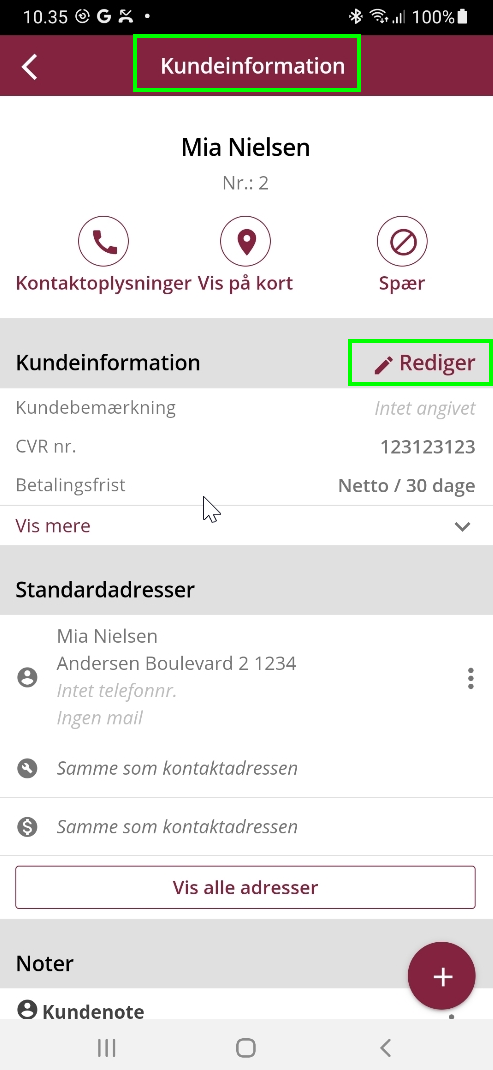
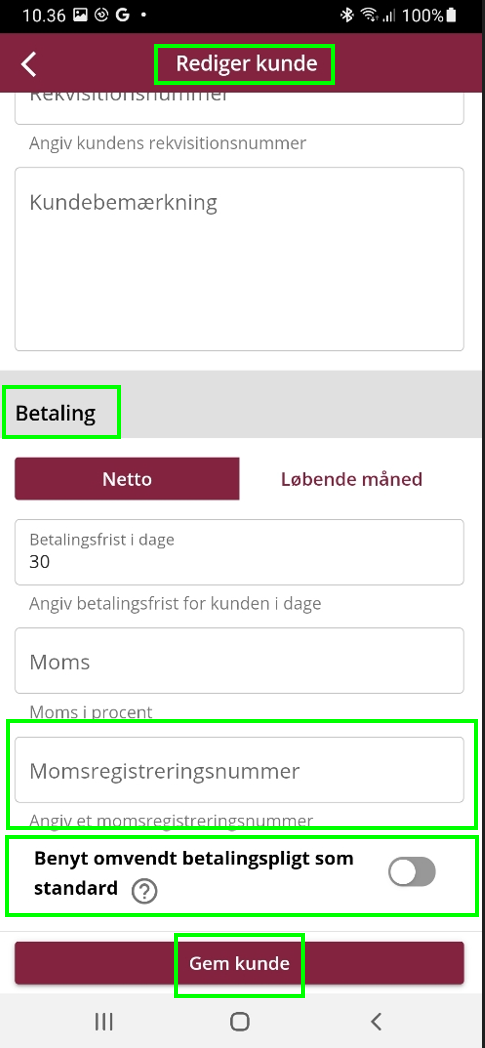
Klik på burgermenuen som befinder sig i toppen af venstre side -> 'Kunder' -> Vælg den relevante kunde -> Klik på 'Rediger' på 'Kundeinformation' -> indtast momsregistreringsnummer og aktiver omvendt betalingspligt.
Ved at klikke på knappen vil fremadrettede ordrer for denne kunde som standard blive sat til at være med omvendt betalingspligt. Så behøver du ikke huske at aktivere omvendt betalingspligt for hver ordre/faktura.
Luk denne sektion