Hvordan bruger jeg Vibrant sammen med Minuba?
- Tilmeld din virksomhed til Vibrant
- Sådan sender du betalingslinks til kunden
- Sådan kan du benytte QR-kode til betaling direkte i appen
- Tilmelding og opsætning af Vibrant Terminals i Minuba
- Sådan benytter du din Minuba app som betalingsterminal
- Sådan opsætter du automatisk eksport af betalingsgebyrer til dit bogføringssystem
Tilmeld din virksomhed til Vibrant
For at du kan modtage betaling med Vibrant, skal din virksomhed være tilmeldt Vibrant.
Tilmeld din virksomhed til Vibrant her
- Indtast dine virksomhedsoplysninger, så kontakter Vibrant dig direkte.
- Du vil modtage en kontrakt og et link til at fuldføre KYC-processen.
- Når KYC-processen er afsluttet, giver Vibrant dig en API-nøgle.
OBS! Husk at downloade Vibrant appen, hvis du vil bruge Vibrant Terminals.
Du er nu klar til at opsætte Vibrant i Minuba.
Opsætning af Vibrant i Minuba
Når du er tilmeldt Vibrant, kan du begynde din opsætning i Minuba.
- Klik på Tandhjulet -> Integrationer
- Find og vælg enten ’Vibrant Terminals’ eller ’Vibrant Payment links’.
- Indtast den API-nøgle som du har modtaget fra Vibrant.
- • Hvis du har valgt Vibrant Terminals skal du under ’Terminaler’ vælge hvilken bruger, der skal tilknyttes hvilken terminal. Det er muligt at tilknytte flere brugere til den samme terminal.
• Hvis du har valgt Vibrant Payment links skal du angive en beløbsgrænse for hvornår en QR-kode og betalingslink skal vises på fakturaer. - Du er nu klar til at benytte Vibrant
Se videoguide til opsætning her
Sådan sender du betalingslinks til kunden
Når integrationen Vibrant payment link er opsat, kan du begynde at sende betalingslinks til dine kunder. Når du sender faktura (inden for den angivne beløbsgrænse i Vibrant payment link-indstillingerne), vil der nu komme et betalingslink med.
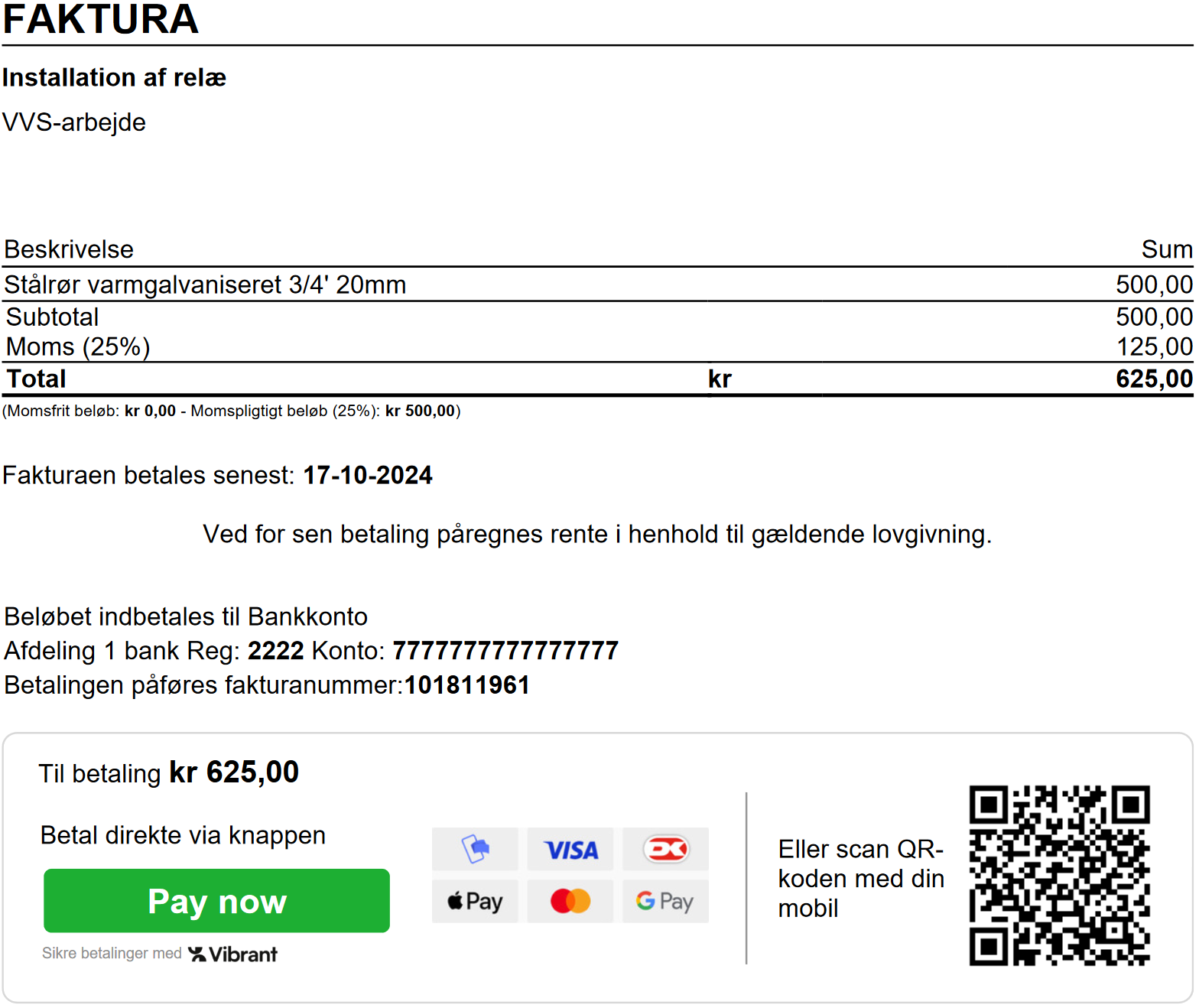
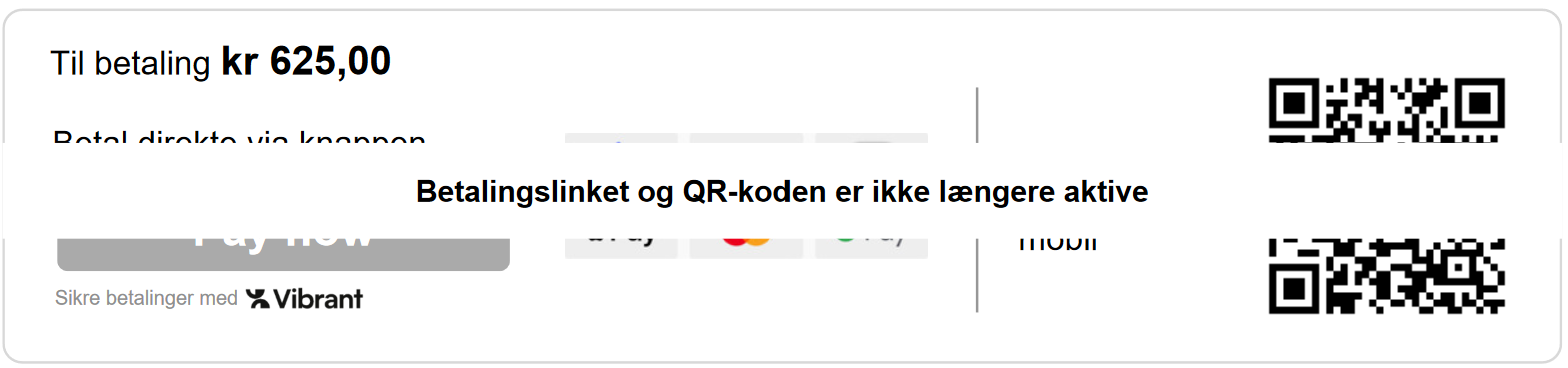
Hvis du sender en rykker på fakturaen, vil betalingslinks-sektion på fakturakopien komme til at se ud som herunder, mens betalingslinks-sektion for selve rykkeren vil ligne det ovenstående.
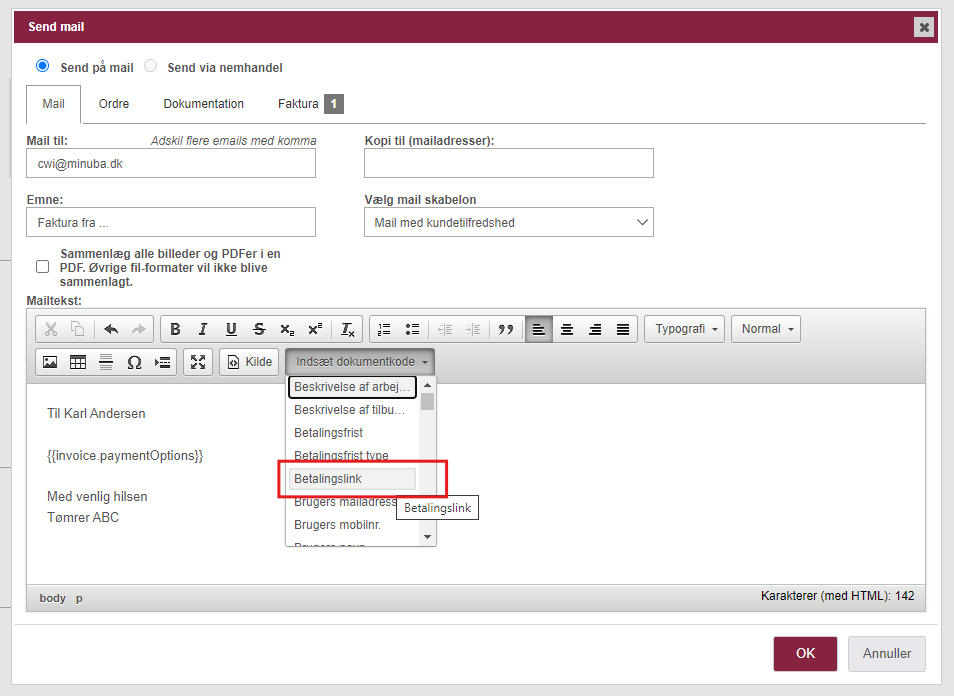
Hvis du gerne vil have, at dine kunder skal have betalingslinket (i form af knap og QR-kode) direkte i den mail, du sender, kan du gøre følgende:
- Vælg en godkendt faktura, eller opret og godkend en
- Vælg at sende fakturaen på mail
- I mailteksten skal du indsætte dokumentkoden ’Betalingslink’ der, hvor du ønsker, at betalingslinket skal vises i mailen.
- Nu kan du sende mailen til kunden med betalingslinket direkte i mailen - med samme udseende som i en PDF-faktura.
Sådan kan du benytte QR-kode til betaling direkte i appen
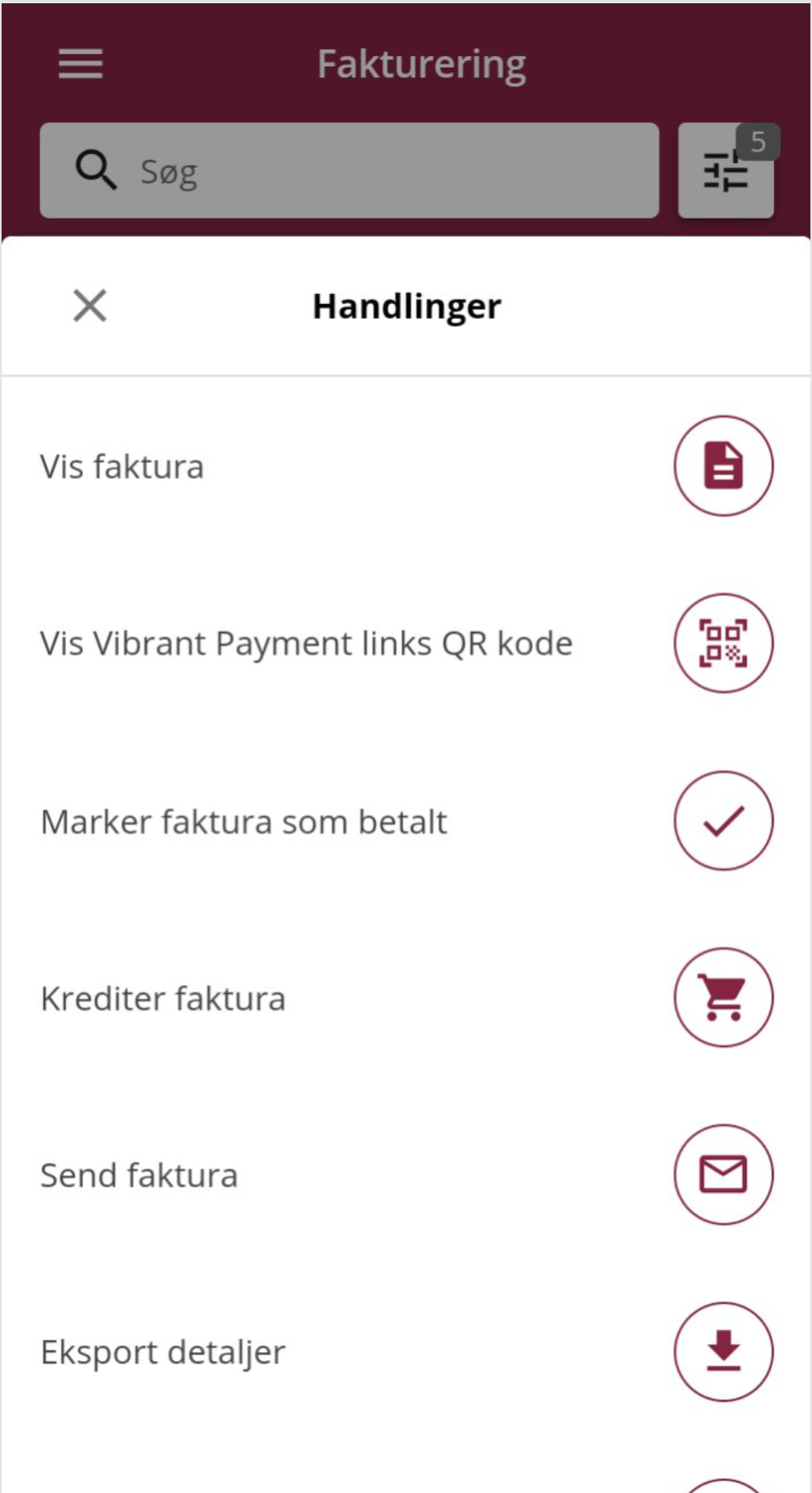
Når Vibrant Payment link er opsat i din Minuba, har du også mulighed for at få vist QR-koden direkte i appen. På den måde kan du nemt og hurtigt få betaling fra kunden på stedet - ved at kunden scanner QR-koden fra din telefon eller tablet.
- Gå til ’Fakturering’ i menuen til venstre
- Klik på de 3 prikker ud for den faktura det drejer sig om
- Vælg ’Vis Vibrant Payment links QR kode’
Tilmelding og opsætning af Vibrant Terminals i Minuba
I Minuba kan du nu benytte Vibrant til at modtage betalinger direkte via en Android-telefon. I Minuba appen vælger du blot, at betalingen af fakturaen skal ske via betalingskort, og så omdannes din telefon til en betalingsterminal, der kan acceptere kortbetaling fra kunder direkte på stedet. Vibrant accepterer 99% af alle kort i Danmark. Når betalingen er gennemført, er transaktionen automatisk registreret i Minuba.
OBS! løsningen virker i øjeblikket kun på Android.
Sådan benytter du din Minuba app som betalingsterminal
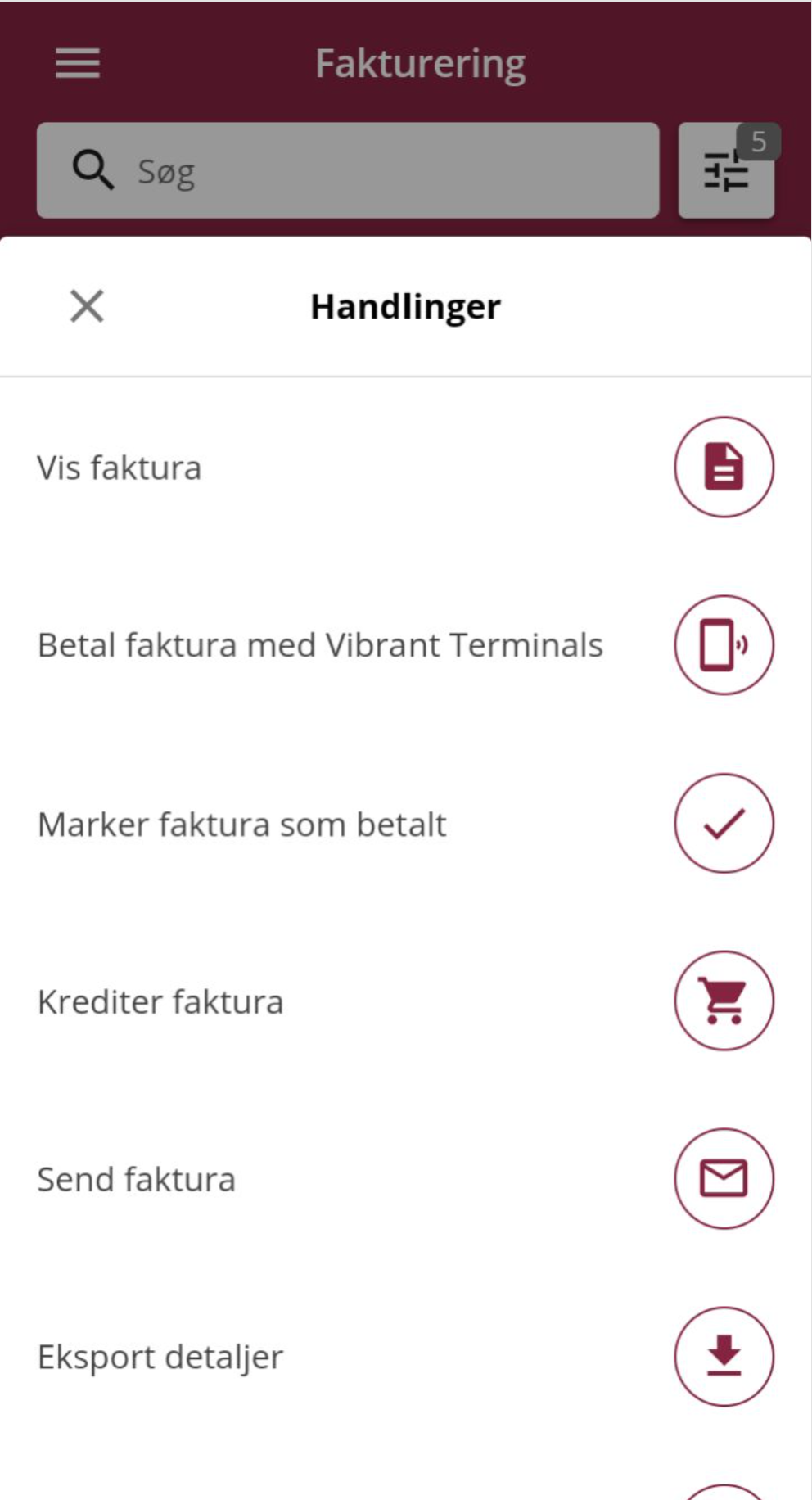
Når Vibrant Terminals er opsat i din Minuba, benytter du Vibrant direkte gennem Minuba-appen. På den måde kan du nemt og hurtigt få betaling på stedet, ved at kunden lægger sit betalingskort direkte ned på din telefon.
- Gå i ’Fakturering’ på menuen til venstre
- Klik på de 3 prikker ud for den faktura det drejer sig om
- Vælg ’Betal faktura med Vibrant Terminals’
- Vibrant appen åbner, og kunden kan betale med sit betalingskort.
Sådan opsætter du automatisk eksport af betalingsgebyrer til dit bogføringssystem
Du kan opsætte dit bogføringssystem, så betalingsgebyrer fra fakturaer betalt via Vibrant automatisk bliver eksporteret, og du dermed undgår selv at skille indtaste dem.
Følgende bogføringssystemer understøtter på nuværende tidspunkt automatisk eksport af betalingsgebyrer: e-conomic.
Opsætning for e-conomic
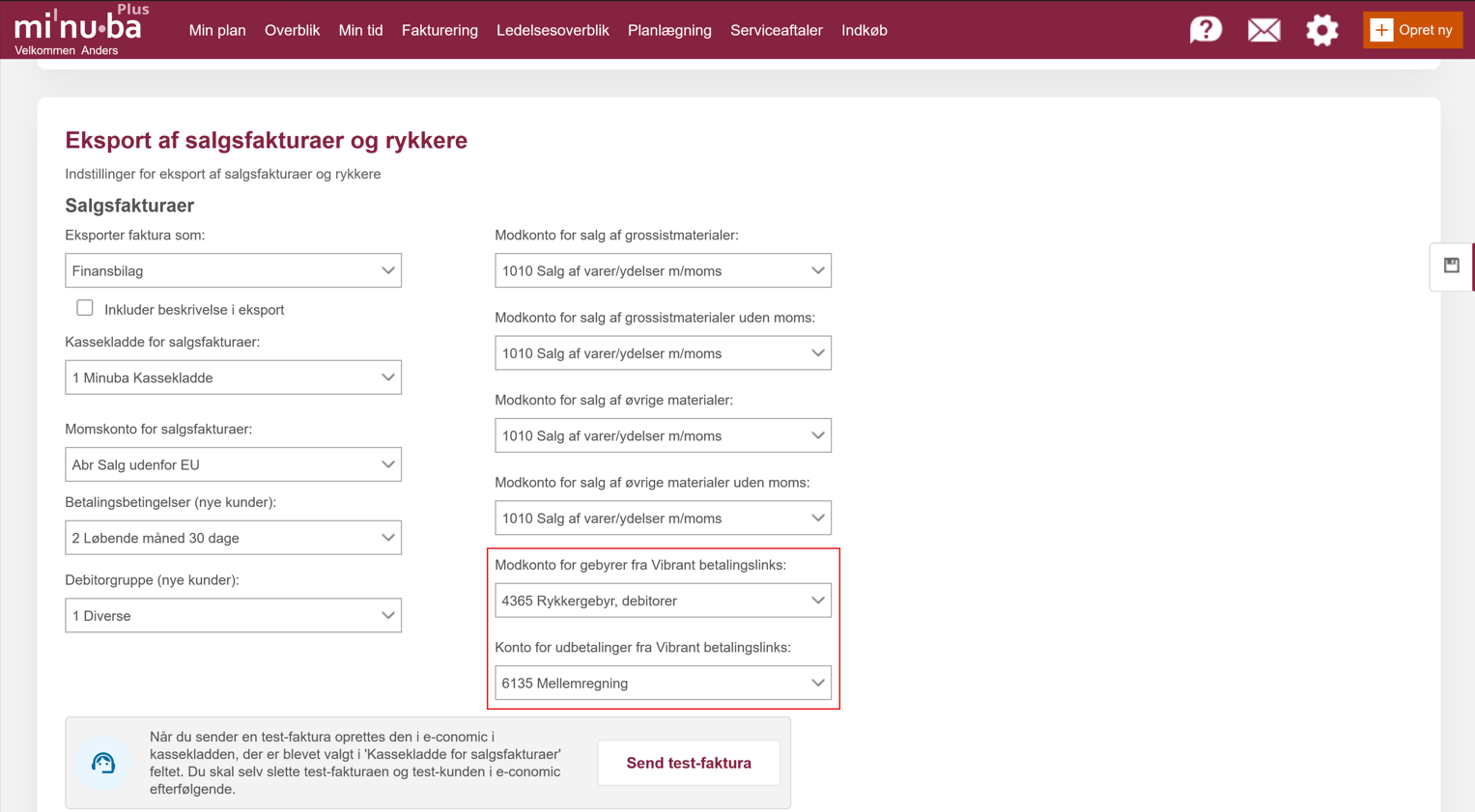
- Klik på Tandhjulet -> Integrationer -> e-conomic.
- Under sektionen ”Eksport af salgsfakturaer og rykkere” vælger du hvilken modkonto, gebyrerne skal bogføres med.
- Under samme sektion vælger du kontoen udbetalingen fra Vibrant skal ind på, så den senere kan blive afstemt med banken.
- Næste gang en af dine fakturaer betales via Vibrant, vil gebyrerne blive eksporteret til e-conomic. Dette vil typisk ske dagen efter betalingen, og registreres i hændelsesforløbet på fakturaens ordre.
Sådan kommer det over i e-conomic
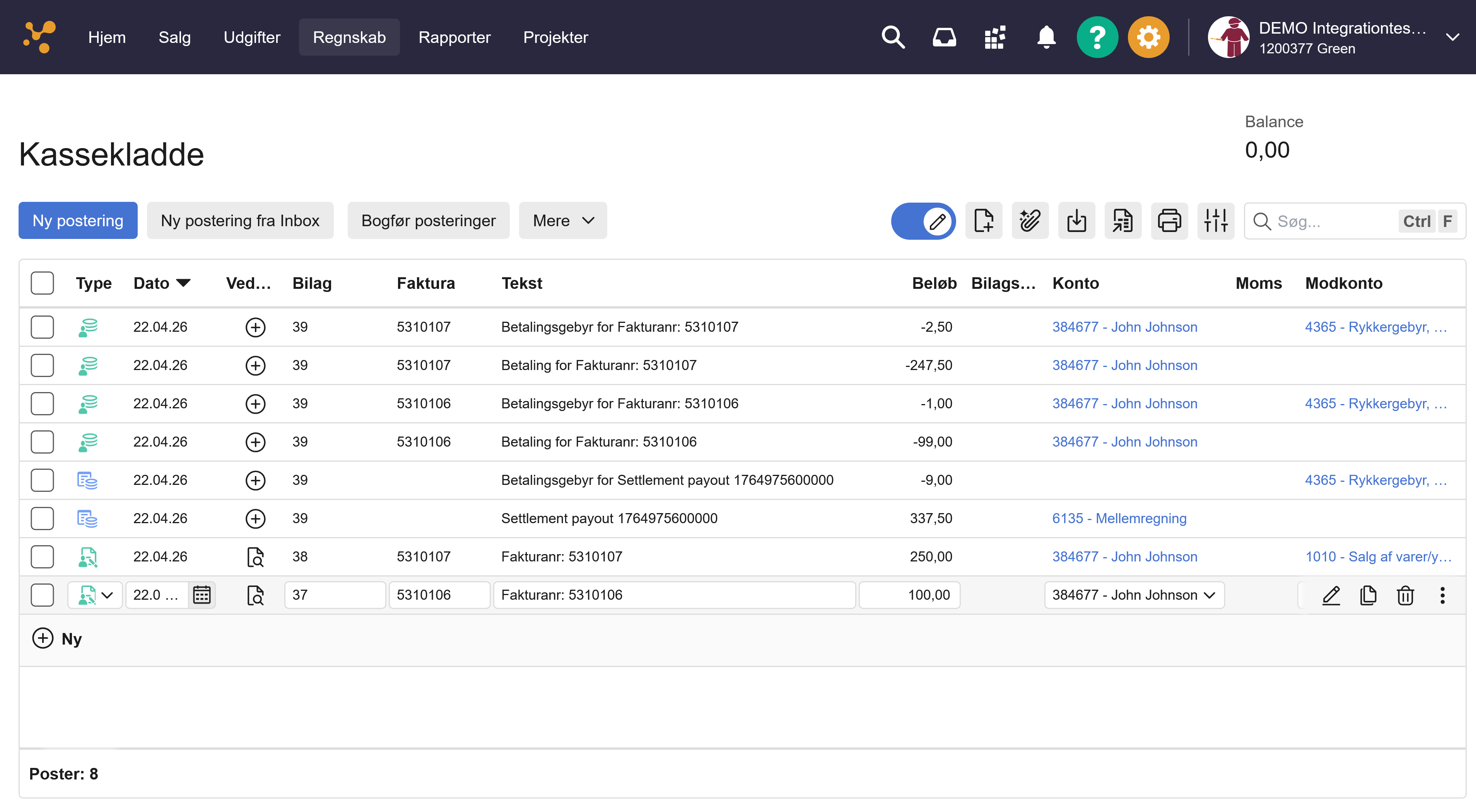
Når Vibrant opretter en udbetaling i deres system, så bliver det sendt over til Minuba. Udbetalingen består af betalinger for fakturaer, deres tilhørende gebyr og evt. et samlet gebyr for selve udbetalingen. Når Minuba modtager udbetalingen fra Vibrant, så vil den blive splittet op i betalinger og gebyr, og derefter eksporteret til e-conomic.
Se betaling af gebyr
Når Vibrant har gennemgået betalingsgebyrerne, sender de oplysningerne videre til Minuba.
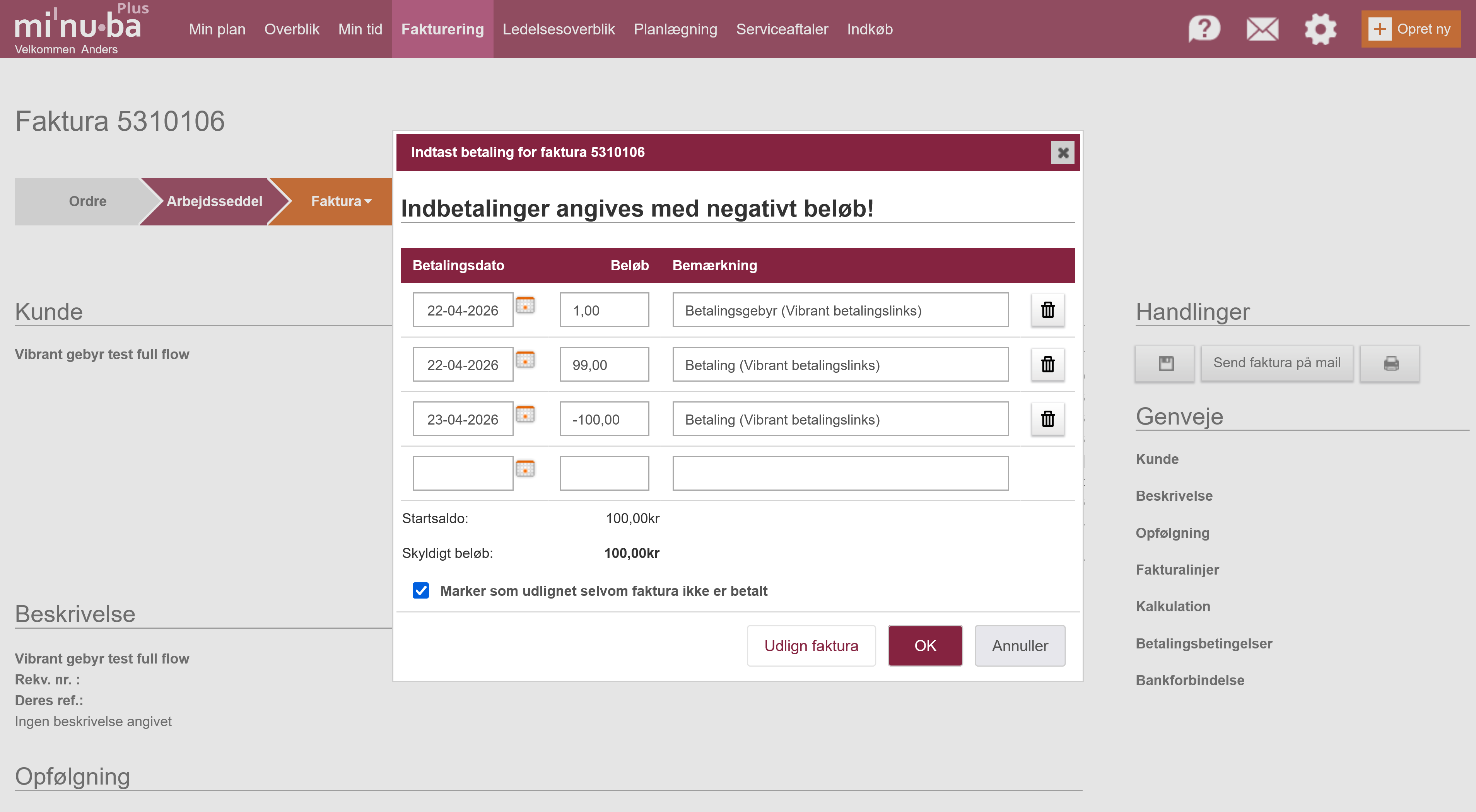
Herefter kan Minuba se, hvad gebyret er, og gebyret bliver automatisk tilføjet fakturaen.
Du kan se gebyret ved at:
- Åbne fakturaen
- Klikke på pilen ved “Faktura” i procespilen
- Vælge “Betaling”
Herefter åbner en dialog, hvor du kan se opsplitning af udbetalingen for fakturaen og dens gebyr.
Hvis gebyret ikke eksporteres automatisk
Hvis gebyret ikke bliver eksporteret automatisk, skal du først sikre dig, at e-conomic er aktiv og korrekt forbundet til din Minuba-konto.
Gør derefter følgende:
- Klik på ”Fakturering”
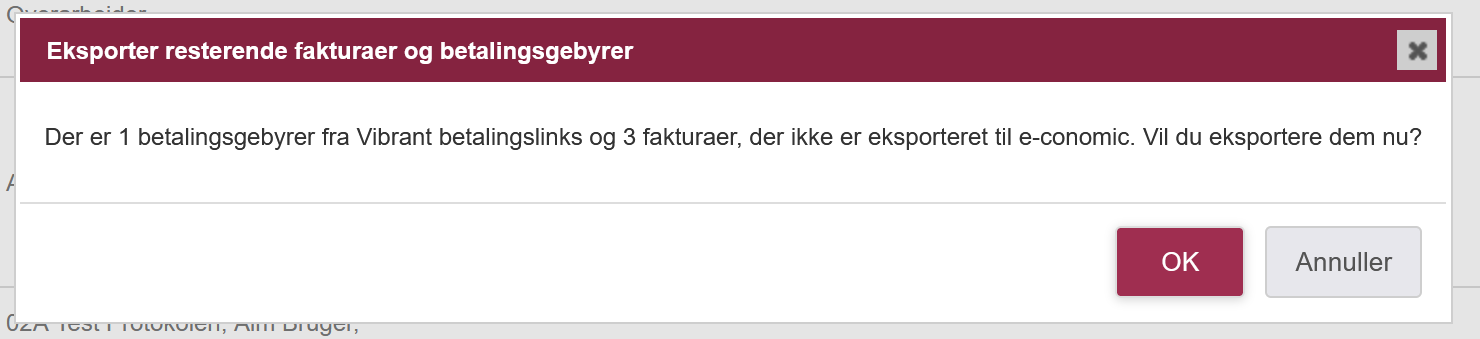
- Tjek at der åbner en dialog, der fortæller at betalingsgebyrer fra Vibrant, ikke er eksporteret til e-conomic
- Klik på ”Ok”, og herefter eksporteres gebyrerne til e-conomic
Hvis betalingen allerede findes i e-conomic, skal du efterfølgende gøre følgende:
- Klik på Fakturering
- Klik på ”Importer/eksporter” i den pink bjælke.
- Vælg ”Importer betalinger fra bogføringssystem”.
- Sæt en dato
- Klik på ”Ok”.